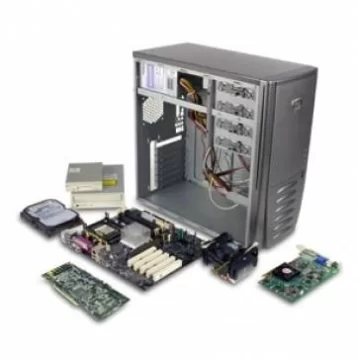
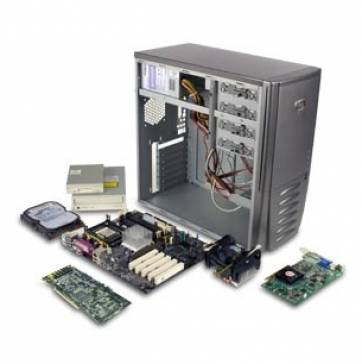
Nunca está de más tener en cuenta ciertos consejos de actualización de la computadora. Más allá de que el propio usuario no vaya a llevar a cabo esta tarea, resulta interesante conocerla para tomar la decisión en el momento estratégico. Esta es la principal característica que los defensores de las tradicionales PC de escritorio profesan en contraste a las Notebooks, Netbooks y tablets: es mucho mayor su capacidad de expansión y actualización.
Aquí se presentan los principales aspectos susceptibles a ser modernizados, parte por parte.
Microprocesador
Para muchos es el componente clave en una computadora. En los últimos años se ha visto un enorme crecimiento en el rendimiento de las CPU, y éste parece que no va a parar. Por esta razón cabe aclarar lo siguiente:
- 286 AMD CPU. Si la CPU tiene una antigüedad mayor a tres años, ya no conviene actualizarla, porque no compensa. Más vale ahorrar y actualizar la PC por completo, ya que aunque se adquiera un equipo muy básico, ofrecerá un rendimiento por encima del que se dispone actualmente.
- Si la CPU tiene una antigüedad menor a tres años y además es un equipo básico – por ejemplo AMD Athlon II de entrada o Intel Core i3 –, puede ser interesante aprovechar la placa para añadirle un nuevo microprocesador de segunda mano.
- Si la CPU tiene una antigüedad menor a tres años y además es un equipo de gama media o alta – AMD Phenom II o Intel Core i5 o i7 – lo más probable es que no se necesite una actualización de la CPU, ya que todos estos modelos se comportan excelentemente bien.
A la hora de renovar la CPU lo más importante es tener en cuenta el modelo de placa madre, y más concretamente el socket que se está utilizando y el del procesador en el que se está interesado. Precisamente si es un procesador antiguo lo más probable es que sea una plataforma obsoleta, de forma que el usuario se vea obligado a renovar la placa madre entera y es por esto por lo que no merece la pena la actualización.
Memoria RAM
La memoria RAM es uno de los componentes más cómodos y sencillos de actualizar. Simplemente se compran nuevos módulos, se enchufan y listo. Al igual que en el punto anterior, se deben separar las posibilidades dependiendo de la antigüedad del ordenador.
- Si se dispone de una computadora con ranuras de memoria DDR1 o anterior, mejor habrá que olvidarse de actualizar nada a no ser que se encuentre alguna ganga en el mercado de segunda mano. Estas memorias ya no se consiguen, y lo que se consigue (restos de lotes de producción chinos que se importan como “chatarra electrónica” y los proveedores los compran por kilo pero venden cada memoria bastante cara por su faltante) tiene un costo tan oneroso que quizá no tiene sentido.
- Si se tiene DDR2, se habla de un equipo con unos cuantos años a sus espaldas, y por tanto el usuario debe ponerse en la mente de lo que se podía montar por entonces. Lo conveniente sería actualizar hasta los 2 GB, 4 a lo sumo, pero no más allá porque el precio del módulo resulta muy caro por las mismas razones expuestas para el caso de DDR1.
- Si se cuenta con DDR3, sin duda lo recomendable es actualizar a un mínimo de 4 GB, una cifra suficiente para las tareas convencionales. No sería descabellado subir a 8 GB o incluso 12, si bien en líneas generales tales cantidades no serían necesarias para un uso convencional.
RAM Macbook Pro
En todos los casos se deberían aprovechar las máximas frecuencias soportadas por la placa base así como los canales disponibles en la plataforma: Dual, Triple o Quad Channel, y por supuesto tener en cuenta que los sistemas operativos de 32 bits están limitados a 4 GB de memoria RAM.
Por último, añadir que la memoria RAM es uno de los componentes que más afectan al rendimiento general del equipo, sobre todo si se dispone de una cifra por debajo de lo normal.
Tarjeta gráfica
Un tema complejo y nada trivial: actualizar la tarjeta placa de video.
Heatsink GPU
Si el modelo actual es muy antiguo (por debajo de NVidia 200 Series o AMD 4000 Series) y se actualiza la tarjeta gráfica, seguramente se estará creando un precioso cuello de botella, es decir, desaprovechando los recursos de la GPU, con lo que no es recomendable hacer el cambio. Únicamente tendría sentido si se busca un menor consumo energético o generar menos ruido y calor, en cuyo caso sería interesante optar por un modelo básico de la actual generación.
Si la GPU actual es moderna respecto de lo citado anteriormente, puede ser una interesante opción reemplazar la tarjeta gráfica por una básica o media de la actual generación. Por ejemplo, para hacerse una idea: una gama media actual rinde como la GPU más puntera de hace tres años por un precio de la cuarta parte, un consumo sensiblemente menor y mucho menos ruido generado.
Aquí existe una máxima muy importante: si se está contento con cómo se mueven los juegos con la gráfica actual, no se necesita cambiarla. La GPU afecta principalmente a los videojuegos, con lo que si se nota que la computadora va lento en otros aspectos será mejor atender precisamente a otros componentes. Tampoco hay que pensar que comprar una nueva tarjeta gráfica potente implicará mover Battlefield 3 al máximo, esto depende de los otros componentes también.
Almacenamiento
Con la irrupción de los SSD en la escena del almacenamiento doméstico seguramente muchos estarán deseando hacer sus pruebas en la tecnología. Evidentemente los Solid State Drive (discos de estado sólido) se han convertido en un componente muy importante para el rendimiento de la PC.
Intel SSD SATA
Primero hay que hacer algunos números: un SSD potente actual suele ofrecer cifras de rendimiento reales en torno a los 300 o 400 MB/s, bastante más que los aproximadamente 100 MB/s de un disco duro tradicional. La diferencia es muy notable. Pero, ¿En qué circunstancias merece la pena optar por un SSD?
- Si la PC es SATA1 o anterior, no compensa en absoluto, por la antigüedad de la tecnología.
- Si la PC es SATA2 puede ser una interesante opción añadir un SSD como almacenamiento para el sistema operativo y lo más básico. Ahora bien, debe tenerse en cuenta que tendrá que ser una unidad SATA2 y no SATA3, puesto que se estaría limitando su rendimiento. Otra opción es construir un RAID0 (arreglo de discos duros que trabajan a la par), con lo que ofrecen un rendimiento algo por debajo, pero en contrapartida su capacidad es mucho más alta.
- Si la PC es SATA3 significa que su compra ha sido más o menos reciente y en este caso se recomienda que sea en un SSD: al menos un modelo de 60 o 120 GB para cubrir el sistema operativo y algo más. Ir a capacidades más altas no compensa por el alto precio por GB que tienen estos dispositivos, al lo menos por ahora.
El SSD es uno de los componentes que más afecta al rendimiento general de la computadora: sistema operativo, ventanas, aplicaciones, etc. cargarán con mucha más rapidez.
Otros componentes
En líneas generales se deberá cambiar, actualizar o añadir aquello con lo que el usuario no se sienta cómodo para trabajar. El ruido, por ejemplo, depende de los componentes que se tengan instalados. Si llega a molestar al usuario, puede ser una interesante idea determinar de dónde viene y cambiar ese componente. Lo mismo ocurre si se desea añadir una nueva funcionalidad (un lector de tarjetas flash, puertos USB traseros, etc.), si se desea otra estética (un gabinete nuevo, los cuales vienen en modernos estilos decorativos de oficina o “tuning” para que los gamers más extremos dejen su PC como una verdadera nave) o incluso si se piensa que un día la fuente de alimentación terminará reventando (ocurre si es de mala calidad y lleva muchos años a sus espaldas).
TIPS para animarse al cambio
Cambiar ciertos componentes no es nada fácil, mientras que la actualización de otros puede considerarse un juego de niños. Por ejemplo, renovar la CPU es un proceso bastante complejo que no se recomienda a principiantes salvo que tengan la supervisión de alguien que sí conozca el procedimiento adecuado. Encontrar el socket adecuado (la ranura de conexión), y la compatibilidad con placa madre y memoria, es algo que pide experiencia y sapiencia del usuario, o buen asesoramiento.
Por contra, renovar la memoria RAM es lo más fácil que se puede realizar (e incluso en algunos casos es lo más recomendable).